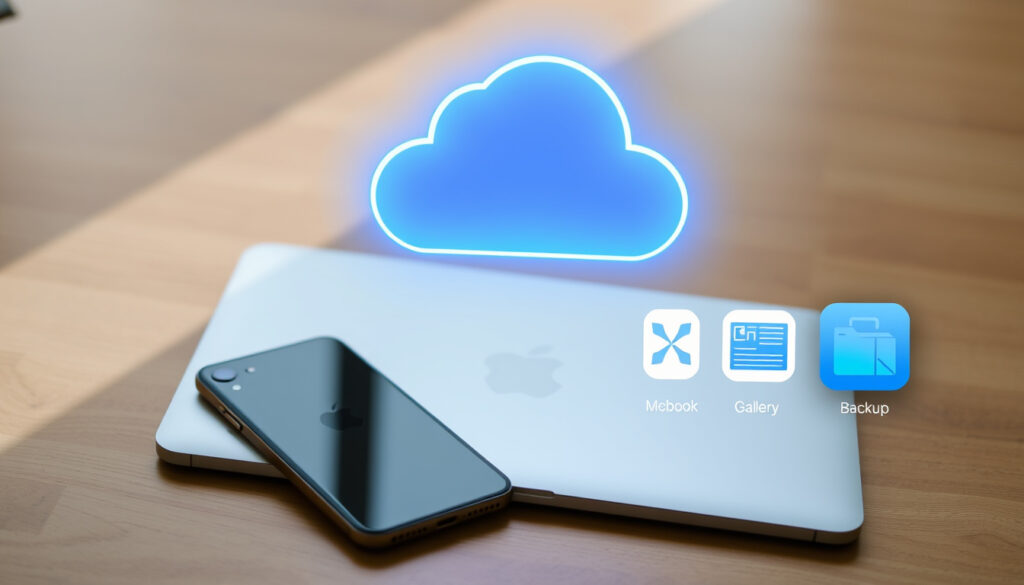
iCloud Anleitung: Anmelden, Mail, Fotos, Backup & mehr
iCloud ist bei Apple weit mehr als nur eine Ablage für Fotos. Der Dienst verknüpft iPhone, iPad, Mac und sogar Windows-PC – und macht Ihre Daten überall verfügbar. Was genau dahinter steckt, wie Sie sich anmelden, Ihre Fotos verwalten, Mails einrichten und Backups erstellen, erfahren Sie in dieser Schritt-für-Schritt-Anleitung. Ein besonderer Fokus liegt auf den regionalen Preisen und Sicherheitsfunktionen, die speziell für den deutschsprachigen Raum wichtig sind.
Gestartet: 12. Oktober 2011 ·
Aktive Nutzer (geschätzt): über 850 Millionen ·
Kostenlose Speicherkapazität: 5 GB ·
Bezahlte Speicherpläne: 50 GB, 200 GB, 2 TB ·
Verfügbare Länder: über 150
Kurzüberblick
- iCloud gestartet am 12. Oktober 2011 (Wikipedia)
- 5 GB Speicher kostenlos (Apple Deutschland)
- iCloud+ ab 0,99 €/Monat für 50 GB (Apple Deutschland)
- Genauer Marktanteil von iCloud im Vergleich zu Konkurrenten
- Exakte Anzahl der iCloud-Nutzer weltweit (Schätzungen variieren)
- Seit Oktober 2011 stetige Erweiterung der Funktionen (Wikipedia)
- iCloud+ mit Private Relay, Hide My Email und HomeKit Secure Video (Apple Deutschland)
Sechs Fakten auf einen Blick – die wichtigsten Kennzahlen zu iCloud. Der Dienst hat sich seit seiner Einführung stetig weiterentwickelt, aber das Grundprinzip ist gleich geblieben: Daten zentral in der Cloud speichern und auf allen Geräten synchron halten.
| Merkmal | Wert |
|---|---|
| Gründungsjahr | 2011 |
| Entwickler | Apple Inc. |
| Kostenlose Basis | 5 GB |
| Höchster kostenpflichtiger Plan | 2 TB für 9,99 €/Monat |
| Verfügbare Plattformen | iOS, iPadOS, macOS, Windows, Web |
| Zwei-Faktor-Authentifizierung | Ja |
Was ist iCloud und wie funktioniert sie?
Übersicht über die iCloud Dienste
- iCloud ist der Cloud-Dienst von Apple, der Daten wie Fotos, Kontakte, Kalender und Dokumente synchronisiert und sichert (Wikipedia).
- Der Dienst ist tief in iOS, iPadOS und macOS integriert und erfordert eine Apple-ID sowie eine Internetverbindung (Apple Support).
- Jeder Nutzer erhält automatisch 5 GB Speicherplatz kostenlos (Apple Deutschland).
Voraussetzungen für die Nutzung
- Eine Apple-ID ist zwingend erforderlich – ohne Apple-ID kein iCloud (Apple Support).
- Das Gerät muss mit dem Internet verbunden sein (WLAN oder Mobilfunk) (Apple Support).
- Auf dem PC (Windows) kann iCloud über die iCloud-App genutzt werden (Apple Deutschland).
Die 5 GB Basis reichen heute für die wenigsten. Wer viele Fotos schießt oder mehrere Geräte backupen möchte, kommt um einen bezahlten Plan nicht herum – das ist der eigentliche Preiseinstieg.
Das Fazit: iCloud ist tief ins Apple-System eingewoben – wer ein iPhone oder Mac besitzt, kommt an dem Dienst kaum vorbei. Die Integration ist der größte Vorteil gegenüber Konkurrenten.
Wie melde ich mich bei iCloud an?
Schritt-für-Schritt-Anleitung zur iCloud Anmeldung
- Öffnen Sie auf dem iPhone oder iPad Einstellungen und tippen Sie auf Ihren Namen.
- Wählen Sie iCloud und melden Sie sich mit Ihrer Apple-ID an (Apple Support).
- Auf dem Mac: Systemeinstellungen → Apple-ID → iCloud aktivieren.
- Auf dem PC: iCloud-App installieren (über den Microsoft Store) und mit Apple-ID anmelden (Apple Deutschland).
- Alternativ: Anmeldung über icloud.com im Browser (iCloud-Webportal).
Häufige Anmeldeprobleme und Lösungen
- Passwort vergessen? – Zurücksetzen über iforgot.apple.com (Apple Support).
- Zwei-Faktor-Authentifizierung: Einmalig nach Anmeldung einrichten, dann 6-stelliger Code auf vertrauenswürdigem Gerät (Apple Support).
- Fehler „Verbindung fehlgeschlagen“ – oft durch Proxy oder Firewall verursacht; WLAN wechseln oder Privat-Relay deaktivieren (OTTO updated).
Die Zwei-Faktor-Authentifizierung ist der entscheidende Schutz gegen Account-Übernahme. Ohne sie kann ein Hacker mit geklautem Passwort auf alle Ihre iCloud-Daten zugreifen – die Aktivierung ist keine Option, sondern Pflicht.
Die Anmeldung ist einfach, aber die Zwei-Faktor-Authentifizierung macht den Unterschied zwischen Sicherheit und Risiko. Wer sie nicht aktiviert, riskiert den Zugriff auf alle Daten.
Wie verwalte ich iCloud Fotos?
Fotos in iCloud hochladen und synchronisieren
- Aktivieren Sie iCloud Fotos unter Einstellungen → Fotos (Apple Support).
- Danach werden alle neuen und vorhandenen Fotos automatisch in iCloud geladen und auf allen Geräten synchronisiert (OTTO updated).
- Die Option Speicher optimieren behält eine kleinere Version auf dem Gerät und das Original in der Cloud (Apple Support).
Fotos aus iCloud löschen oder herunterladen
- Gelöschte Fotos landen im Album Zuletzt gelöscht und bleiben dort 30 Tage (Apple Support).
- Zum dauerhaften Löschen muss das Album manuell geleert werden – das spart Speicherplatz.
- Herunterladen einzelner Fotos ist über die iCloud-Webseite oder die Fotos-App auf dem Mac möglich (iCloud-Webportal).
Die Konsequenz: iCloud Fotos ist praktisch, aber der Speicherverbrauch summiert sich schnell. Ohne kostenpflichtigen Plan wird es für die meisten Nutzer eng.
Wie richte ich iCloud Mail ein?
iCloud Mail Adresse erstellen
- iCloud Mail ist Teil von iCloud+ (Apple Deutschland).
- Gehen Sie auf dem iPhone zu Einstellungen → Name → iCloud → iCloud Mail und aktivieren Sie den Dienst (Apple Support).
- Die Adresse endet auf @icloud.com und ist frei wählbar (sofern noch verfügbar) (iCloud-Webportal).
iCloud Mail auf dem iPhone und Mac nutzen
- Die Mail-App auf iPhone, iPad und Mac bindet die iCloud-Mail automatisch ein, sobald der Dienst aktiviert ist (Apple Support).
- Auf dem PC: Zugriff über icloud.com/mail oder über den Mail-Client mit IMAP-Einstellungen (Apple Deutschland).
- Spam-Filter und Regeln können direkt auf icloud.com konfiguriert werden (iCloud-Webportal).
Der Vorteil von iCloud Mail liegt in der engen Verzahnung mit Apples Ökosystem. Für Windows-Nutzer ist der Webzugriff die einfachste Lösung.
Wie erstelle ich ein iCloud Backup?
Drei Schritte – und Ihre Daten sind sicher.
- Stellen Sie sicher, dass Ihr iPhone oder iPad mit einem WLAN verbunden ist (Apple Support).
- Gehen Sie zu Einstellungen → Name → iCloud → iCloud-Backup und aktivieren Sie den Schalter (Apple Support).
- Tippen Sie auf Backup jetzt erstellen. Das Gerät zeigt Datum und Uhrzeit des letzten Backups an (Apple Support).
- Für automatische Backups: Gerät an Strom anschließen und Bildschirm sperren (Apple Support).
- Wenn der Speicher nicht reicht, erwerben Sie mehr Speicher – iCloud+ ab 0,99 €/Monat (Apple Deutschland).
„iCloud ermöglicht es Ihnen, Ihre Fotos, Dateien, Notizen und mehr sicher in der Cloud zu speichern und auf allen Geräten aktuell zu halten.“
Apple Support Dokumentation
„iCloud is a personal cloud service run by Apple. Launched on October 12, 2011, iCloud enables users to store and sync data across devices.“
Wikipedia
Der entscheidende Punkt: Ohne ausreichend Speicherplatz ist kein Backup möglich. Die 5 GB reichen meist nicht einmal für ein vollständiges Geräte-Backup.
Wie viel Speicherplatz brauche ich?
Kostenlose vs. Bezahlte Speicherpläne
Sechs Pläne – eine klare Preisleiter.
| Plan | Speicher | Preis (monatlich) | Enthaltene Funktionen |
|---|---|---|---|
| Kostenlos | 5 GB | 0,00 € | Basis-Sync |
| iCloud+ 50 GB | 50 GB | 0,99 € | Private Relay, Hide My Email, HomeKit Secure Video |
| iCloud+ 200 GB | 200 GB | 2,99 € | Wie oben + Familienfreigabe |
| iCloud+ 2 TB | 2 TB | 9,99 € | Wie oben |
| iCloud+ 6 TB | 6 TB | 29,99 € | Wie oben |
| iCloud+ 12 TB | 12 TB | 59,99 € | Wie oben |
iCloud+ Vorteile und Preise
- Private Relay: VPN-ähnlicher Schutz der Internetaktivität (Apple Deutschland).
- Hide My Email: Erzeugt zufällige E-Mail-Adressen zur Anmeldung (Apple Deutschland).
- HomeKit Secure Video: Videosicherheitsaufnahmen ohne Speicherbegrenzung (Apple Deutschland).
Die Preisgestaltung ist klar gestaffelt: Für die meisten reichen 50 GB oder 200 GB, die 2 TB und größeren Pläne sind für Profis mit großen Medienbibliotheken gedacht.
Wie sicher ist iCloud?
Verschlüsselung und Datenschutzfunktionen
- Apple verwendet Ende-zu-Ende-Verschlüsselung für iCloud Schlüsselbund, Gesundheit und Zahlungsdaten (Apple Deutschland).
- iCloud-Fotos, -Mail und -Kontakte sind beim Transport verschlüsselt, auf den Servern jedoch mit Apple-Schlüsseln (Apple Deutschland).
- Zwei-Faktor-Authentifizierung wird dringend empfohlen (Apple Support).
- Apple speichert Daten auf Servern in den USA und anderen Ländern (Apple Deutschland).
Häufige Sicherheitsbedenken und Maßnahmen
- Ein gestohlenes iPhone ohne iCloud-Sperre? – Die neueste Sicherheitsfunktion verhindert dies über „Sperrbildschirm“ und „Mein iPhone suchen“ (Apple Support).
- Phishing-Versuche auf iCloud-Passwort – immer Adresse prüfen (echte Seite ist icloud.com/apple.com) (OTTO updated).
- Bei Verlust sofort iCloud-Sperre aktivieren, um Daten zu schützen (Apple Support).
Bestätigte Fakten
- iCloud am 12. Oktober 2011 gestartet (Wikipedia)
- 5 GB kostenloser Speicher (Apple Deutschland)
- iCloud+ ab 0,99 €/Monat (Apple Deutschland)
- Backup über Einstellungen → iCloud-Backup (Apple Support)
- Ende-zu-Ende-Verschlüsselung für ausgewählte Daten (Apple Deutschland)
Was unklar ist
- Genauer Marktanteil von iCloud im Vergleich zu Google Drive/Dropbox – offizielle Zahlen fehlen
- Exakte Anzahl der aktiven iCloud-Nutzer – Schätzungen gehen von 850+ Millionen aus, aber Apple veröffentlicht keine Details
- Wie viele Nutzer tatsächlich iCloud+ abonniert haben – keine offizielle Aufschlüsselung
Das Muster: iCloud liefert verlässliche Basisfunktionen, aber die Transparenz bei Nutzerzahlen und Marktvergleichen ist schwach. Apple hält sich bedeckt – wer alternative Cloud-Dienste sucht, muss selbst vergleichen.
Im Kern ist iCloud sicher – aber nur mit aktivierter Zwei-Faktor-Authentifizierung und gesundem Misstrauen gegenüber Phishing-Versuchen entfalten die Schutzmaßnahmen ihre volle Wirkung.
o2business.de, kaspersky.de, iphonebackupextractor.com, youtube.com
Wer sein iPhone nach einem Datenverlust wiederherstellen möchte, findet in der Anleitung iPhone aus Backup wiederherstellen eine detaillierte Schritt-für-Schritt-Erklärung.
Häufig gestellte Fragen
Wie kann ich iCloud Speicher kündigen?
Gehen Sie zu Einstellungen → Name → iCloud → Speicher verwalten → Plan ändern und wählen Sie einen niedrigeren Plan oder „Kein Speicherplan“. Das Abo wird dann zum nächsten Abrechnungszeitraum beendet (Apple Support).
Kann ich iCloud Fotos auf Windows ansehen?
Ja. Installieren Sie die iCloud-App für Windows. Dort können Sie iCloud Fotos aktivieren – die Fotos erscheinen dann im Windows Explorer (Apple Deutschland).
Wie lösche ich mein iCloud Konto?
Das Löschen der Apple-ID deaktiviert auch iCloud. Gehen Sie auf privacy.apple.com und fordern Sie die Löschung Ihres Accounts an. Eine Sicherung der Daten vorher ist ratsam (Apple Support).
Was passiert wenn iCloud Speicher voll ist?
Neue Fotos, Backups und iCloud-Mail werden nicht mehr synchronisiert. Das iPhone zeigt eine Warnung an. Sie müssen entweder Platz schaffen (z. B. alte Backups löschen) oder einen größeren Plan buchen (Apple Support).
Wie sehe ich iCloud Fotos auf dem PC?
Öffnen Sie icloud.com, melden Sie sich an und klicken Sie auf „Fotos“. Sie können einzelne Fotos herunterladen oder die iCloud-App für Windows nutzen (iCloud-Webportal).
Wie ändere ich meine iCloud Mail Adresse?
Eine bestehende @icloud.com-Adresse kann nicht geändert werden. Sie können jedoch eine neue Apple-ID mit einer anderen Adresse erstellen und zu dieser wechseln. Alternativ: iCloud Mail deaktivieren und eine neue Adresse beim erneuten Aktivieren wählen (Apple Support).
Sind Daten in iCloud sicher vor Hackern?
Apple verschlüsselt die Daten bei der Übertragung und auf dem Server. Mit aktivierter Zwei-Faktor-Authentifizierung ist das Risiko deutlich geringer. Allerdings gab es in der Vergangenheit gezielte Phishing-Angriffe – daher niemals Passwörter auf verdächtigen Seiten eingeben (OTTO updated).
Für Apple-Nutzer ist iCloud die praktischste Lösung – aber nur mit dem richtigen Speicherplan und aktivierter Sicherheit entfaltet der Dienst sein volles Potenzial.
Verwandte Beiträge: Microsoft Konto Login: Anleitung zur Anmeldung und Hilfe · RUTUBE App herunterladen und aktivieren: Schritt-für-Schritt
Weitere verwandte Artikel
 Tonies: Beliebte Hörfiguren, Preise und Raritäten im Überblick
 UEFA Conference League: Alles zum dritten Europapokal
 BIP einfach erklärt: Definition, Länderranking & Prognose 2050
 Webcam Hintertuxer Gletscher: Schnee & Wetter live
 Kennzeichen Österreich: Liste Abkürzungen & Erklärung
 Läderach – Schweizer Schokoladenmanufaktur im Porträt
 Ganglion (Überbein): Ursachen, Behandlung & OP-Entscheidung
 Ja Nein Orakel: online, kostenlos – alle Varianten im Test