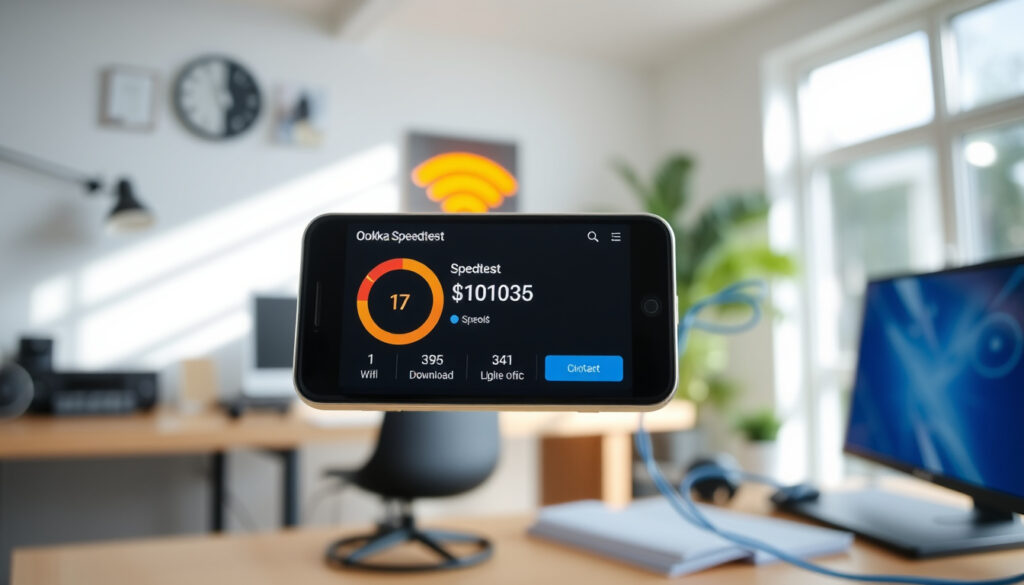
Ookla Speedte t: So te ten Sie Ihre Internetge chwindigkeit
Ob beim Streamen, Arbeiten oder Gaming – eine zuverlässige Internetverbindung ist unverzichtbar, doch wie schnell ist Ihre Leitung wirklich? Der Ookla Speedtest liefert seit Jahren verlässliche Messwerte und hat sich als Standard etabliert – mit über 10 Milliarden durchgeführten Tests weltweit.
Anzahl der durchgeführten Tests weltweit: Über 10 Milliarden · Serverstandorte: Über 10.000 · Verfügbare Plattformen: Web, Android, iOS, Windows, macOS, Linux · Genauigkeit (laut Hersteller): ±5%
Kurzüberblick
- Misst Latenz, Download- und Upload-Geschwindigkeit (Speedtest by Ookla (offizielle Hilfe))
- Über 10.000 Server weltweit im Einsatz (Speedtest by Ookla (iOS-Hilfe))
- Ergebnisse innerhalb von 30 Sekunden (Speedtest by Ookla (Startseite))
- Genauer Algorithmus zur automatischen Serverauswahl nicht vollständig dokumentiert (Speedtest by Ookla (Windows-Hilfe))
- Auswirkungen von ISP-Throttling auf Testergebnisse schwer isolierbar (Ookla Support (Richtlinien))
- Erstveröffentlichung 2006, seitdem über 10 Milliarden Tests (Speedtest by Ookla (Startseite englisch))
- Kontinuierliche Server-Erweiterung auf über 10.000 Standorte (Ookla Support (Richtlinien englisch))
- Zunehmende Integration in Router und Smart-Home-Geräte (Speedtest by Ookla (Über uns))
- Ausbau von 5G-Messtools und Videotests in der App (Speedtest by Ookla (Apps))
Ein erster Überblick zu den wichtigsten Eckdaten von Ookla Speedtest – die wesentlichen Kennzahlen auf einen Blick.
| Eigenschaft | Wert |
|---|---|
| Entwickler | Ookla LLC |
| Erstveröffentlichung | 2006 |
| Plattformen | Web, Android, iOS, Windows, macOS, Linux, FreeBSD |
| Anzahl Tests | Über 10 Milliarden (Stand 2023) |
| Sprachen | Mehrsprachig, auch Deutsch |
Was ist Ookla Speedtest?
Wie funktioniert der Speedtest?
- Der Test überträgt Datenpakete zwischen Ihrem Gerät und einem Testserver (Speedtest by Ookla (iOS-Hilfe))
- Gemessen werden Latenz (Ping), Download- und Upload-Geschwindigkeit
- Standardmäßig wird der nächstgelegene Server mit der kürzesten Ping-Zeit ausgewählt (Speedtest by Ookla (Windows-Hilfe))
Die automatische Serverwahl priorisiert niedrige Latenz – das ist für realitätsnahe Messungen sinnvoll, kann aber zu Verzerrungen führen, wenn der lokale Server überlastet ist. Der Algorithmus selbst ist nicht öffentlich dokumentiert (Speedtest by Ookla (Desktop-Hilfe)).
Wer betreibt Ookla Speedtest?
- Betrieben wird der Dienst von Ookla LLC, einem US-amerikanischen Unternehmen mit Hauptsitz in Seattle (Speedtest by Ookla (Startseite englisch))
- Ookla gehört seit 2018 zur Ziff Davis Group und arbeitet eng mit Netzbetreibern und Providern zusammen
Während viele Nutzer den Speedtest nur als Webseite kennen, betreibt Ookla dahinter ein globales Netzwerk aus über 10.000 Servern – jeder einzelne muss strenge Richtlinien erfüllen: mindestens 1 Gbit/s Bandbreite, HTTPS, korrekte GeoIP-Zuordnung und präzise Systemzeit (Ookla Support (Richtlinien)).
Das Fazit: Ookla Speedtest ist kein simpler Ping-Test, sondern ein komplexes Messsystem mit strengen Server-Anforderungen. Die automatische Serverauswahl ist praxisnah, aber nicht transparent.
Wie genau ist Ookla Speedtest?
Welche Faktoren beeinflussen die Genauigkeit?
- Entfernung des Servers: Größere Distanz erhöht die Latenz und kann Download/Upload verfälschen (Speedtest by Ookla (iOS-Hilfe))
- Netzwerkauslastung zur Testzeit: Starke Belastung senkt die gemessene Geschwindigkeit
- Gerätehardware: WLAN statt LAN, alte Netzwerkkarten oder laufende Hintergrunddienste verfälschen Ergebnisse
Ookla empfiehlt daher, Tests zu verschiedenen Tageszeiten und mit unterschiedlichen Servern durchzuführen, um ein realistisches Bild zu bekommen (Speedtest by Ookla (Windows-Hilfe)).
Wie wählt Speedtest die Server aus?
- Beim Start sucht der Speedtest automatisch den Server mit der niedrigsten Ping-Zeit in Ihrer Region (Speedtest by Ookla (iOS-Hilfe))
- Ein weiter entfernter Server kann kürzere Ping-Zeiten haben als ein naher – etwa bei guter Anbindung eines Rechenzentrums (Speedtest by Ookla (Windows-Hilfe))
- Manuelle Serverauswahl ist möglich: Tippen Sie auf der Webseite auf den Servernamen, in der App über den „Server wechseln“-Bildschirm (Speedtest by Ookla (Desktop-Hilfe))
Streaming-Dienste wie Netflix oder YouTube hosten Inhalte auf Servern in vielen Regionen. Ein einzelner Testserver bildet nicht alle realen Nutzungsszenarien ab. Deshalb: Testen Sie gezielt mit Servern, die Ihren wichtigsten Diensten nahe sind (Speedtest Hilfe-Center).
Die Erkenntnis: Die automatische Serverwahl ist ein guter Startpunkt, aber nicht die beste Wahl für realistische Messungen. Wer genaue Werte für bestimmte Dienste braucht, sollte Server manuell auswählen und mehrere Tests kombinieren.
Wie teste ich die Internetgeschwindigkeit mit Ookla?
Schritte auf der Website
- Öffnen Sie speedtest.net in Ihrem Browser
- Klicken Sie auf den großen „Los“-Button in der Mitte (Speedtest by Ookla (iOS-Hilfe))
- Warten Sie, bis der Test Ping, Download und Upload gemessen hat – das dauert etwa 15–30 Sekunden
- Notieren Sie die Ergebnisse oder nutzen Sie die Verlaufsfunktion (nach Kontoerstellung)
Schritte in der App
- Laden Sie die App aus dem Google Play Store oder App Store herunter
- Starten Sie die App und tippen Sie auf „Los“
- Die App zeigt zusätzlich Metriken wie Jitter und Video-Test (Speedtest by Ookla (Apps))
Der Knackpunkt: Die App liefert mehr Details als die Webversion, insbesondere Videotests und Abdeckungskarten für Mobilfunk. Wer regelmäßig testet, sollte die App installieren (Speedtest by Ookla (Mobile)).
Schritt-für-Schritt-Anleitung für präzise Ergebnisse
- Standortzugriff aktivieren: Erlauben Sie der App den Zugriff auf Ihren Standort, damit sie Server in Ihrer Nähe finden kann (Speedtest by Ookla (iOS-Hilfe))
- Manuelle Serverauswahl: Tippen Sie auf den Servernamen und wählen Sie einen Server aus der Liste – idealerweise den Ihres Internetanbieters oder eines großen Rechenzentrums in Ihrer Region (Speedtest by Ookla (Windows-Hilfe))
- Mehrere Server testen: Führen Sie Tests mit 3–5 verschiedenen Servern durch, um Ausreißer zu erkennen (Speedtest by Ookla (Desktop-Hilfe))
- Zeitpunkt variieren: Testen Sie morgens, mittags und abends – die Netzauslastung schwankt stark
- Vergleich mit Tarif: Stimmen die gemessenen Werte nicht mit Ihrem gebuchten Tarif überein? Kontaktieren Sie Ihren Anbieter und legen Sie die Testergebnisse vor
Welche Alternativen gibt es zu Ookla Speedtest?
Speedtest von Google
- Google bietet einen integrierten Speedtest in der Suche an – geben Sie einfach „Speedtest“ in die Google-Suche ein (Google-Suche (Suchmaschinenanbieter))
- Das Tool misst Download, Upload und Latenz, nutzt aber keine eigenen Server, sondern verlässt sich auf Drittanbieter-Messungen (Google Support (Hilfeseite))
- Vorteil: kein Download nötig, sofort einsatzbereit
Speedtest von Vodafone
- Vodafone bietet auf seiner Website einen eigenen Geschwindigkeitstest an, der speziell auf das Netz des Anbieters optimiert ist (Vodafone (Netzbetreiber))
- Die Ergebnisse können von Ookla abweichen, weil Vodafone eigene Server und Messprotokolle verwendet (Vodafone Hilfe)
- Ideal, wenn Sie Vodafone-Kunde sind – der Test simuliert die tatsächliche Leistung im Vodafone-Netz
Weitere Anbieter wie Fast.com
- Fast.com von Netflix misst ausschließlich die Download-Geschwindigkeit – ideal für Streaming-Qualität (Fast.com by Netflix (Streaming-Dienst))
- Keine Upload-Messung, kein Ping – bewusst einfach gehalten
- Alternative: nperf (misst auch Jitter und Voice-Over-IP-Tauglichkeit), openspeedtest (Open-Source-Lösung)
Der Unterschied: Jeder Anbieter misst anders – Serverstandort, Protokoll und Last beeinflussen die Ergebnisse. Deshalb sollten Sie für verlässliche Vergleiche immer denselben Dienst mit denselben Einstellungen verwenden.
Wie installiere ich Ookla Speedtest auf verschiedenen Plattformen?
Installation auf iOS
- Laden Sie die App im App Store (Apple) herunter – die App ist kostenlos und benötigt iOS 14.0 oder neuer
- Nach der Installation: Standortzugriff erlauben für bessere Serverauswahl (Speedtest by Ookla (offizielle Hilfe))
Installation auf Android
- Die App finden Sie im Google Play Store (Google) – ebenfalls kostenlos, ab Android 5.0
- Die App enthält zusätzlich einen Videotest und Abdeckungskarten (Speedtest by Ookla (Startseite))
Installation unter FreeBSD und Linux
- Für FreeBSD steht ein CLI-Tool zur Verfügung:
pkg install speedtest-cli(FreeBSD Ports (Paketverwaltung)) - Auf Linux (Debian/Ubuntu):
sudo apt install speedtest-cli– das offizielle Ookla CLI basiert auf Python und ist plattformunabhängig (Speedtest by Ookla (CLI-Seite)) - Auch für Windows und macOS gibt es Desktop-Apps, die sich automatisch updaten (Speedtest by Ookla (Desktop-Seite))
Der Vorteil der CLI: Sie können Tests automatisieren und protokollieren – ideal für Netzwerk-Administratoren, die regelmäßige Messungen in Skripte einbauen (Speedtest by Ookla (CLI-Seite englisch)).
Spec-Tabelle: Die wichtigsten technischen Anforderungen und Eigenschaften im Überblick.
| Merkmal | Details |
|---|---|
| Unterstützte Plattformen | Web, Android, iOS, Windows, macOS, Linux, FreeBSD |
| Serveranzahl weltweit | Über 10.000 |
| Erforderliche Ports (Server) | 8080, 5060 für OoklaServer-Traffic und Packet-Loss-Messungen (Ookla Support (Richtlinien)) |
| Mindestbandbreite (Server) | 1 Gbit/s für öffentliche Sichtbarkeit |
| Verschlüsselung | HTTPS erforderlich |
| GeoIP-Zuordnung | Korrekte Stadt- und Land-Zuordnung auf Basis GeoIP |
| Systemzeit-Anforderung | Präzise Netzzeit zwingend |
| Messgenauigkeit (Herstellerangabe) | ±5% |
Bestätigte Fakten
- Über 10.000 Server in verschiedenen Regionen im Einsatz (Speedtest by Ookla (offizielle Hilfe))
- Misst Latenz (Ping), Download- und Upload-Geschwindigkeit (Speedtest by Ookla (iOS-Hilfe))
- Ergebnisse in unter 30 Sekunden (Speedtest by Ookla (Startseite englisch))
Was unklar ist
- Genaue Algorithmen zur Serverauswahl nicht öffentlich dokumentiert (Speedtest by Ookla (Windows-Hilfe))
- Auswirkungen von ISP-Throttling auf Testergebnisse schwer zu isolieren (Ookla Support (Richtlinien))
- Ookla Speedtest ist der weltweit am häufigsten verwendete Internet-Geschwindigkeitstest – die genaue Marktposition ist jedoch unabhängig schwer zu verifizieren (Speedtest by Ookla (Über uns))
Quellenstimmen zu Ookla Speedtest
„Speedtest misst die Geschwindigkeit zwischen Ihrem Gerät und einem Testserver. Für eine vollständigere Messung empfehlen wir, Server an verschiedenen Standorten zu testen.“
– Speedtest by Ookla (offizielle iOS-Hilfe)
„Alle Speedtests messen die Geschwindigkeit Ihres aktuellen Internetdienstes. Für öffentliche Server gelten strenge Aufnahmekriterien: mindestens 1 Gbit/s Bandbreite, HTTPS und korrekte GeoIP-Zuordnung.“
– Ookla Support (Serverrichtlinien)
Die Quintessenz: Ookla selbst rät zur Vorsicht bei einzelnen Messungen und empfiehlt Tests mit mehreren Servern. Der Anspruch an die Server-Infrastruktur ist hoch, aber die Transparenz bei der Serverauswahl bleibt begrenzt.
Für österreichische Nutzer, die ihre Internetgeschwindigkeit regelmäßig prüfen, ist die Wahl des richtigen Werkzeugs entscheidend: Der Ookla Speedtest liefert verlässliche Basisdaten, aber die Serverauswahl muss bewusst erfolgen. Wer seinem Anbieter misstraut oder einen Tarifwechsel plant, sollte mehrere Dienste parallel testen – am besten mit einem Blick auf Betrugsrisiken im Netz (BerichtBlick – österreichisches Nachrichtenportal). Für Reisende mit mobilen Daten ist auch der Airalo eSIM-Test (BerichtBlick – österreichisches Nachrichtenportal) eine wertvolle Hilfe. Für den Durchschnittshaushalt in Österreich ist der Rat klar: Nutzen Sie den Speedtest als Orientierung, aber verlassen Sie sich nicht auf einen einzigen Messwert – kombinieren Sie verschiedene Server und Dienste, oder investieren Sie in ein eigenes Monitoring.
youtube.com, hackintosh-forum.de, renefuerst.eu, community.simon42.com, netspotapp.com
Ein zuverlässiger Test der Internetgeschwindigkeit ist mit Ookla Speedtest möglich, der weltweit als Standard gilt.
Häufig gestellte Fragen
Kann ich Speedtest offline nutzen?
Nein, für den Test wird eine aktive Internetverbindung benötigt. Die App misst die Geschwindigkeit zu externen Servern – ohne Verbindung keine Messung.
Warum zeigt Speedtest eine niedrigere Geschwindigkeit als mein Tarif?
Das ist normal. Die gemessene Geschwindigkeit wird durch viele Faktoren beeinflusst: Serverauslastung, Tageszeit, WLAN-Stärke, Gerätehardware. Prüfen Sie, ob Ihr Router und Endgerät die Tarifgeschwindigkeit überhaupt unterstützen.
Ist Speedtest sicher?
Ja. Die Verbindung erfolgt über HTTPS, und Ookla speichert nur anonymisierte Metadaten (Speedtest by Ookla (Datenschutz)). Die App fragt nach Standortberechtigung, um passende Server zu finden – das ist optional.
Wie oft sollte ich einen Geschwindigkeitstest durchführen?
Für ein zuverlässiges Bild: mindestens dreimal täglich zu unterschiedlichen Uhrzeiten über eine Woche hinweg. So erkennen Sie Auslastungsspitzen und Schwankungen (Speedtest by Ookla (iOS-Hilfe)).
Was ist ein guter Ping-Wert?
Unter 20 ms ist exzellent (Gaming, VoIP), 20–50 ms gut, 50–100 ms akzeptabel. Über 100 ms merken Sie Verzögerungen bei Echtzeitanwendungen (Speedtest by Ookla (Mobile)).
Brauche ich ein Konto für Speedtest?
Nein, für einen einzelnen Test ist kein Konto nötig. Mit einem kostenlosen Konto können Sie Ihren Verlauf speichern und vergleichen (Speedtest by Ookla (Konto)).
Kann ich den Server manuell auswählen?
Ja, sowohl auf der Website als auch in der App. Tippen Sie auf den Servernamen und wählen Sie aus der Liste (Speedtest by Ookla (Windows-Hilfe)). Empfehlung: Wählen Sie einen Server, der geografisch nah an Ihren wichtigsten Diensten liegt.
Was bedeutet Jitter im Speedtest?
Jitter beschreibt die Schwankung der Latenz. Ein niedriger Jitter (unter 10 ms) ist wichtig für VoIP-Telefonie und Videokonferenzen. Höhere Werte deuten auf instabile Verbindungen hin (Speedtest by Ookla (Apps)).
Die FAQ geben einen schnellen Überblick über die häufigsten Fragen und helfen, den Speedtest optimal zu nutzen – eine bewusste Serverauswahl und regelmäßige Tests verbessern die Genauigkeit.
Weitere verwandte Artikel
 SPAR Flugblatt aktuell: Alle Aktionen diese Woche online
 Bestattung Esterbauer: Familienbetrieb seit 1972
 Hyundai Bayon: Test, Probleme, Preis & Vergleich 2025
 Vivienne Westwood: Leben, Werk und Vermächtnis der Modeikone
 Tom Ellis: Lucifer-Star, Privatleben und Karriere
 Bargeld in Deutschland: Grenzen, Aufbewahrung & Zukunft 2026/27
 Proshop seriös? Bewertungen, Versand nach Österreich
 Burger King Gutscheine Österreich: PDF & App